
- HOME
- 使い方
- mails 2.x ユーザー
- アドレス帳のインポート
アドレス帳のインポート
個人アドレス帳(全体)をCSV形式のファイルからインポートできます。
CSVファイルのフォーマット
インポートするCSVファイルは文字コードUTF-8で以下のようなフォーマットで作成してください。
| ヘッダー名 | 説明 |
|---|---|
| GROUP | 登録されているグループ名をルートから/(スラッシュ)区切りですべて記述します。 |
| メールアドレス | |
| NAME | 名前 |
| GLOBAL NAME | フリガナ |
| TEL | 電話番号 |
| ITEM1 | アイテム1(デフォルトは会社名) |
| ITEM2 | アイテム2(デフォルトは部署名) |
| ITEM3 | アイテム3(デフォルトは役職名) |
| MEMO | メモ |
・ヘッダー名は変更できません。
・EMAIL, NAMEの値は必須です。その他の値は空でもインポート可能ですが、項目(カンマ)の数は変更しないでください。
・ITEM1~ITEM3とMEMOは、管理者が表示名を変更している場合があります。
アドレス帳をエクスポートしたファイルをMicrosoft Excelで直接開くと、内容が文字化けする場合があります。
その場合はMicrosoftのサポートページの方法でファイルを開くか、別のエディターを使用してください。
【関連】
・Excel で CSV UTF-8 ファイルを正しく開く - Microsoft サポート (外部サイト)
インポートダイアログからサンプルファイルをダウンロードすることができます。
インポート方法の種類
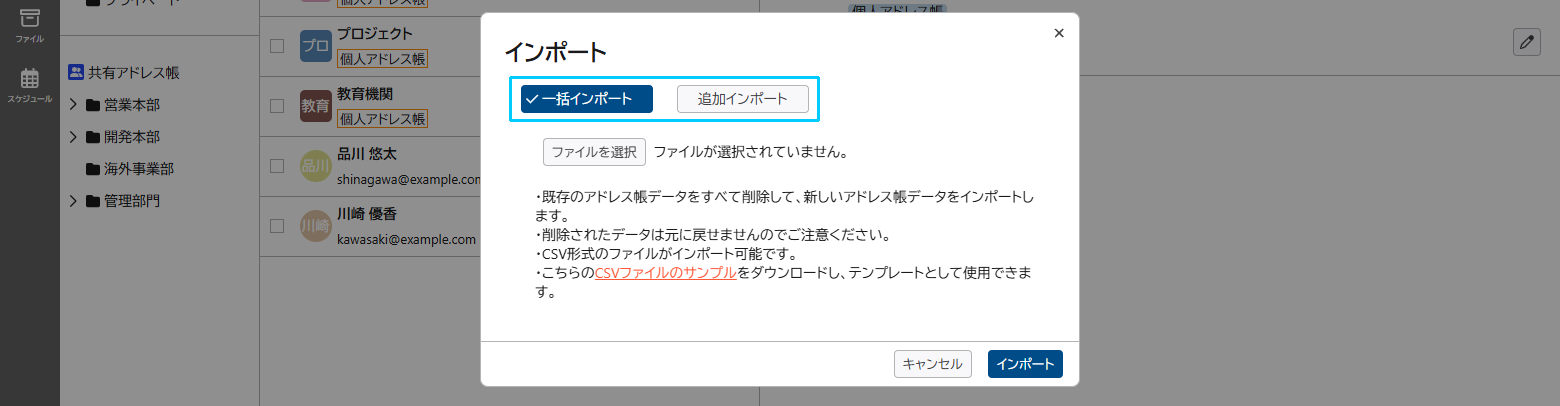
アドレス帳のインポート方法は2種類あります。どちらの方法を使用するか、インポートダイアログで都度選択します。
【1. 一括インポート】
既存のアドレス帳のデータをすべて削除し、インポートするファイルの内容で上書きします。削除されたデータは元に戻せませんのでご注意ください。
【2. 追加インポート】
既存のアドレス帳のデータを残したまま、インポートするファイルの内容を追加します。
インポートするファイルに既存のデータと同じデータがある場合は、重複して登録されます。
インポート手順
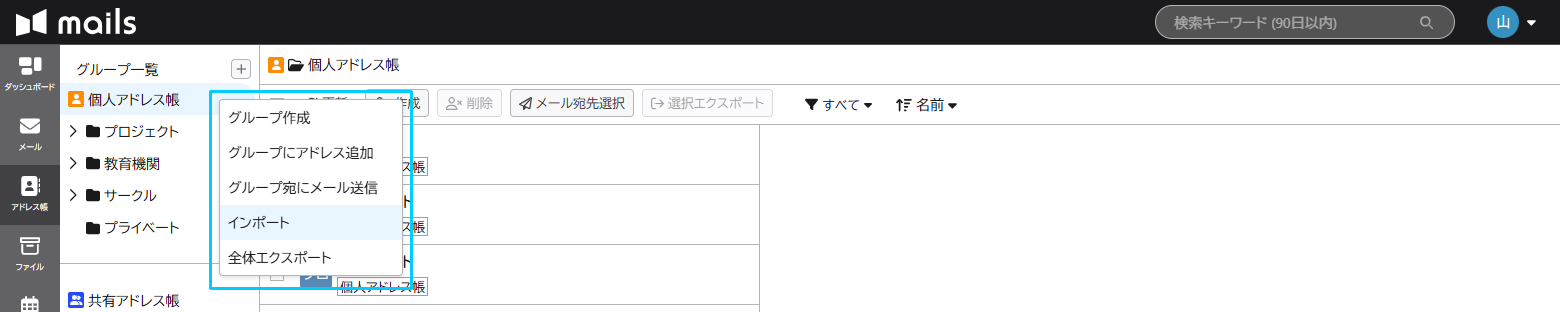
1. グループ一覧の「個人アドレス帳」を右クリックし、[インポート]を選択してダイアログを開きます。
2. インポートの種類を選択します。
3. [ファイルを選択]ボタンからインポートするCSVファイルを選択します。
4. [インポート]ボタンをクリックします。
インポートに失敗した場合は、エラーが表示されます。エラー詳細に不正な行が表示されますので、CSVファイルを修正してから再度インポートしてください。
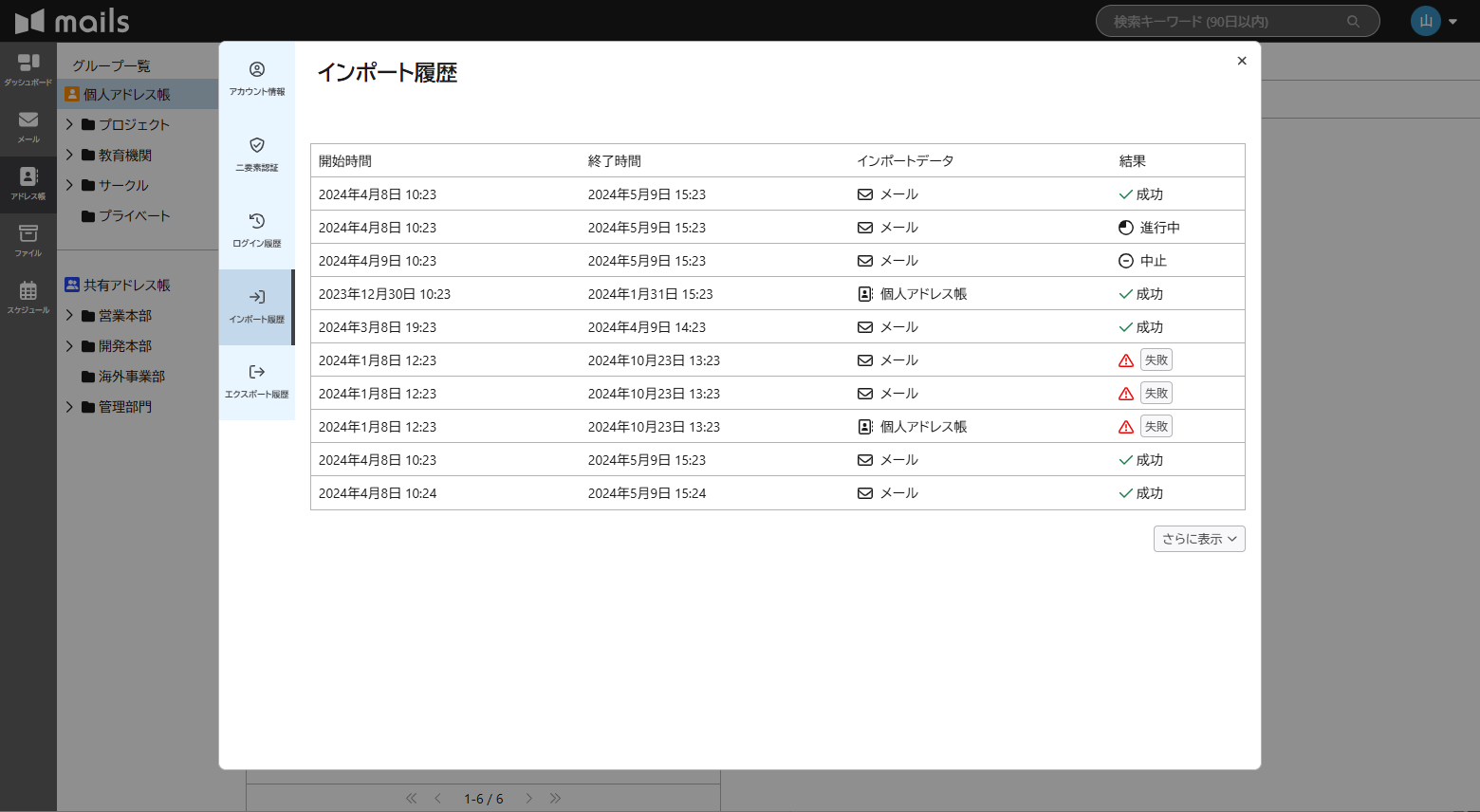
エラー表示が消えている時にインポート結果を確認するには、ヘッダーの「アカウントメニュー」から[ユーザー情報]を開き、[インポート履歴]タブで確認できます。
- – 関連 –