
- HOME
- 使い方
- mails 2.x ユーザー
- 共有アドレス帳
共有アドレス帳
共有アドレス帳とは、管理者が登録・管理する連絡先のリストです。ユーザーは編集できません。
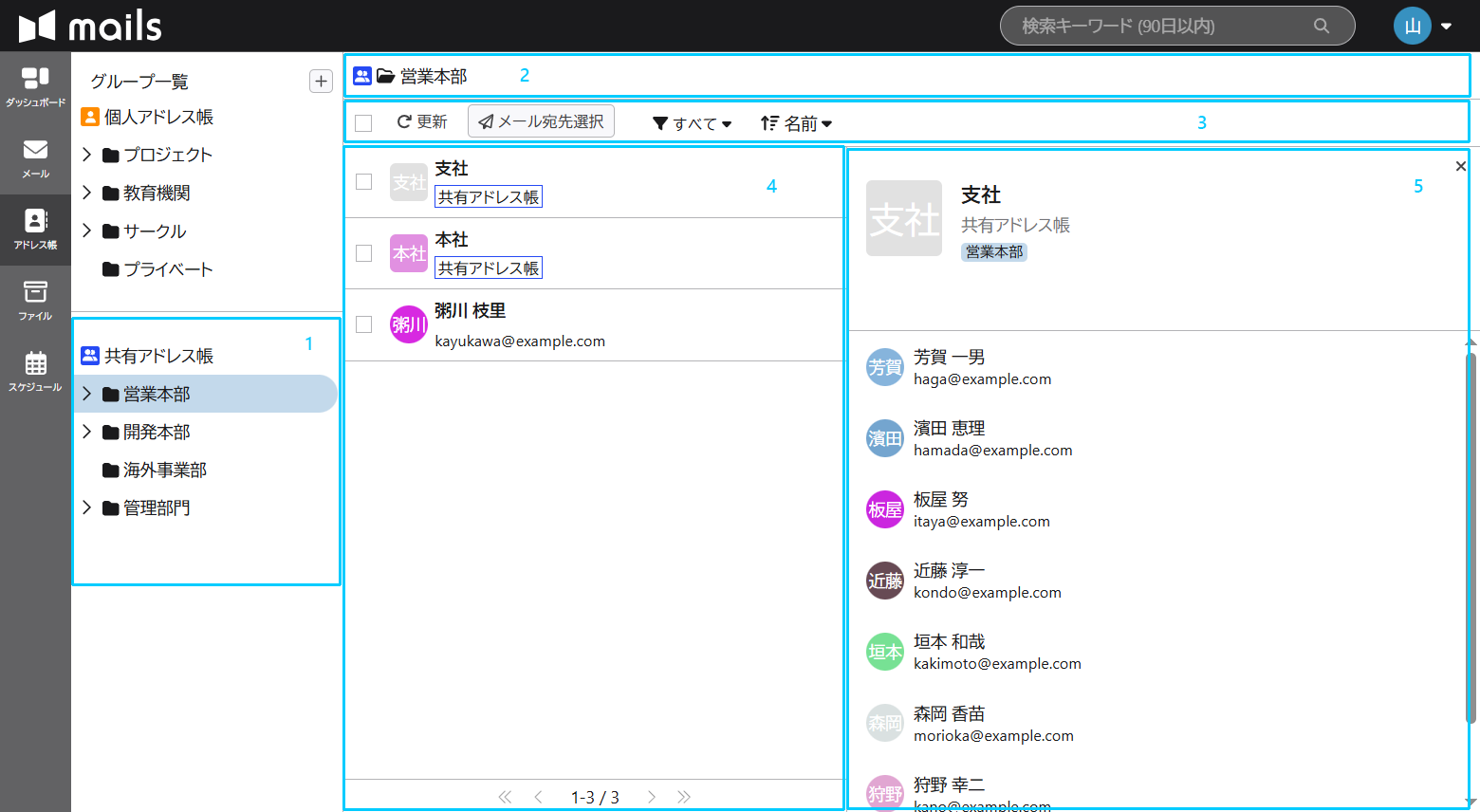
■1.グループ一覧
共有アドレス帳内のグループ一覧が表示されます。右クリックでグループに対するメニューが表示されます。
階層グループがある場合は、ツリー状に表示されます。
■2. グループ名
選択中のグループ名が表示されます。
■3.アドレス一覧操作メニュー
【更新】
アドレス一覧に表示する情報を最新の状態に更新します。
【メール宛先選択】
ボタンをクリックすると宛先カートが表示されます。
詳細は、関連ページをご参照ください。
【フィルター】
アドレス一覧を条件によって絞り込むことができます。
【ソート】
アドレス一覧の並び順を切り替えます。
名前とメールアドレスを昇順または降順で並び替えることが可能です。
■4.アドレス一覧
【一覧】
グループ一覧で選択したグループに登録されているアドレスとグループの一覧が表示されます。
グループには、アドレスとグループの両方を登録できます。個人のアドレスは丸いアバター、グループは四角いアバターで表示されます。
【ページ移動】
アドレス一覧がページ分割されている場合に、前後のページに移動するボタンが表示されます。また、グループ内のアドレスとグループの総数が表示されます。
1ページあたりの表示件数は、「環境設定」の「全体設定」で変更できます。
- – 関連 –
■5.アドレス帳詳細
【詳細】
詳細画面には登録されている詳細情報が表示されます。
アドレスとグループの表示内容は以下の通りです。
【アドレスの詳細情報】
| 項目 | 説明 |
|---|---|
| アバター | システム側で決められた円形のアイコンが表示されます。 |
| 名前(フリガナ/Global Name) | 名前が表示されます。 |
| メールアドレス | クリックでメール作成画面を開きます。 コピーボタンでメールアドレスがクリップボードにコピーされます。 |
| 親グループ | グループ配下の場合に親グループ名が表示されます。 親グループがない場合は、「共有アドレス帳」と表示されます。 |
| 電話番号 | 電話番号が表示されます。 |
| 会社名* | 会社名が表示されます。 |
| 部署名* | 部署名が表示されます。 |
| 役職名* | 役職名が表示されます。 |
| メモ* | メモが表示されます。 |
| *の項目は管理者が変更している場合があります。 | |
【グループの詳細情報】
| 項目 | 説明 |
|---|---|
| アバター | システム側で決められた正方形のアイコンが表示されます。 |
| グループ名 | グループ名が表示されます。 |
| 親グループ | グループ配下の場合に親グループ名が表示されます。 親グループがない場合は、「共有アドレス帳」と表示されます。 |
| 登録アドレス一覧 | このグループに登録されているアドレスとグループの一覧が表示されます。 |